



Bu sebeple bu yazımda WordPress şifre değiştirme konusunu detaylı ekran görüntüleriyle destekleyerek, bu işlerle yeni tanışmış arkadaşlarımız dahil herkes için bir rehber oluşturacağım. Uzun olacak şimdiden söyleyeyim
WordPress Giriş Ekranından Şifre Değiştirme
Giriş ekranı aracılığıyla WordPress şifrenizi sıfırlamak, tüm yöntemler arasında en hızlı yoldur. WordPress çekirdeğini kullanan her sitenin yönetim paneline ulaşmak için bir giriş ekranı bulunur. Bu ekrana kullanıcı adınızı ve şifrenizi girerek panele ulaşım sağlayıp sitenizi yönetebilirsiniz. Standart bir WordPress giriş ekranı aşağıdaki gibidir;

Tabii bu ekrana nasıl ulaşıyoruz sorusunu soruyorsan site adresinin bağlantısının sonuna wp-admin eklersen bu ekrana ulaşabilirsin. Örnek; hamzaciftci.com/wp-admin
Bu kısımda iki alan bulunuyor, birisi kullanıcı adınızı veya e-posta adresinizi, diğeri ise şifrenizi yazacağınız kısım. Buradaki ekranda şifreni sıfırlamak istediğin için senin tıklaman gereken kısım kutunun altında bulunan Parolanızı mı unuttunuz? yazısı olmalı.
Ardından kullanıcı adınızı ya da e-posta adresinizi girebileceğiniz bir kısım gelecektir. Buraya eğer biliyorsanız e-posta adresinizi ya da kullanıcı adınızı girdikten sonra Yeni parola al butonuna tıklayın.

Tabi bu ekrana hatırladığınız e-posta adresiniz ya da kullanıcı adınızı girdikten sonra böyle bir ekran ile karşılaşabilirsiniz.

İşte bu hatayı alma sebebin WordPress SMTP Mail Ayarlarını yapmamandan kaynaklı. Bu ayar İngilizce tabiriyle Simple Mail Transfer Protocol” (Basit Mail Aktarım Protokolü) ifadesinin baş harfleri ile oluşturulmuş bir kısaltmadır ve dünyada şu an aktif kullanılan mail gönderme işlemlerini düzenleyen endüstri standardı protokolüdür.
Bu ayarı yapmamandan kaynaklı şu an için giriş ekranından şifre değiştirme seçeneğini atlayıp bir sonraki yönteme geçiş yapabilirsin. Ben tabii bu içerik için hemen SMTP ayarlarımı yapıp devam edeceğim. Eğer sen de bu ayarları yapmak istersen şifreni kurtardıktan sonra WordPress SMTP Mail Ayarları Nasıl Yapılır? yazıma göz atabilirsin.
E-posta adresiniz ya da kullanıcı adınızı girip Yeni parola al butonuna tıkladıktan sonra eğer SMTP ayarlarınız eksiksiz ise aşağıdaki görüntüyü alırsınız.

Bu ekranı görüntüledikten sonra hemen e-posta adresinize giriş yapın ve mail içerisinde bulunan Parolanızı sıfırlamak için, aşağıdaki adresi ziyaret edin: yazısısın altındaki bağlantıya tıklayın ve aşağıdaki ekrana ulaşın;

Bu ekranda dilerseniz WordPress ‘in sizin için oluşturduğu güçlü şifreyi kullanın ya da kendi belirlediğiniz şifreyi girin ve parolayı kaydet butonuna tıklayın. Şifrenizi belirleyip parolayı kaydet butonuna tıkladıktan sonra aşağıdaki görüntüyü görürsünüz.

Yukarıda yazıya başlarken en basit yöntem ile başlayalım demiştim. Neden bu kadar uzadı dersen, bu içerikle 1 saat önce WordPress ile tanışmış birisinin bile bu rehber ile şifresini sıfırlamayabilmesi içindir. WordPress konusunda az da olsa tecrübesi olan arkadaşlarımdan özür dilerim. Şimdi WordPress şifre değiştirmenin bir diğer yoluna geçelim.
Kontrol Panelinden WordPress Şifresi Değiştirme
Oldu ki WordPress yönetim paneline giriş yapacak şifreye sahipsiniz ve şu an kontrol paneline giriş yapabiliyorsunuz. Bu yöntem ile e-postanızı kullanmadan WordPress şifrenizi değiştirmeniz mümkün. Bu yöntem, özellikle de e-posta adresinize erişimizin olmadığı durumlarda oldukça faydalıdır fakat WordPress oturumunun kapatılmamış olması gerekmektedir.
Bu yöntemi uygulayabilmek için kontrol paneline girin ve sol kısımdan ve Kullanıcılar > Profil bölümüne tıklayın. Bu bölümde, isminizden kullanıcı adınıza, e-posta adresinize ve hatta profil fotoğrafınıza, hesabınızla ilgili bütün bilgileri içeriyor.

Kullanıcılar > Profil bölümüne tıkladıktan sonra biraz aşağı doğru inerseniz karşınıza Hesap Yönetimi adında ekran görüntüsünde göründüğü gibi bir bölüm çıkacaktır. Buradan WordPress şifrenizi, mevcut şifreyi hatırlamasanız bile değiştirebilirsiniz. Tüm yapmanız gereken Parola oluştur butonuna tıklamaktır.

Parola oluştur butonuna tıkladığınızda ekran görüntüsündeki göründüğü gibi, WordPress sizin için güvenli bir şifre oluşturur. Bu şifreyi silip istediğiniz herhangi bir şifreyi de yazabilirsiniz. Ancak, WordPress şifrenizin zayıf olduğunu düşünürse, yine de kullanmak istediğinizi belirtmeniz gerekiyor.
Yeni şifrenizi girdikten sonra sayfanın en altında bulunan Profili güncelle butonuna tıklayın. Bu yöntemi kullanmak WordPress oturumunuzu sonlandırmaz. Mevcut sekme tekrar yüklenir ve Profil güncellendi mesajını aşağıdaki gibi görürsünüz.

Bu mesajı görüntüleyemediyseniz hiç endişelenmeyin. Şifrenizin değiştiğinden emin değilseniz hemen tarayıcınızda yeni bir gizli sekme açın ve az önce değiştirdiğiniz şifrenizle sitenize giriş yapmayı deneyin.
Eğer herhangi bir sebepten dolayı sitenize erişemiyorsanız, bir önceki yöntemi ya da bir sonraki yöntemi deneyebilirsiniz.
WordPress phpMyAdmin Tablolar Üzerinden Şifre Değiştirme
phpMyAdmin tabloları üzerinden şifre değiştirme yöntemi biraz teknik biraz da karmaşık bir işlemdir. Bu yöntemi yalnızca yukarıdaki iki yöntemde herhangi bir başarı elde edemediğiniz durumda deneyin.
Bu yöntem ile, sitenizin veritabanındaki şifreyi doğrudan değiştireceğiz. phpMyAdmin’de tüm temel verileriniz tablolar biçiminde saklanır. Şifreden site içeriğine, kategorilere ve menülere kadar her şeyi burada bulabilirsiniz.
NOT: WordPress veritabanını düzenlemek hassas bir işlemdir. Eğer yanlış bir değeri değiştirirseniz, sitenize ciddi zarar verebilirsiniz. Bu sebeple öncelikle WordPress Veritabanı Nasıl Yedeklenir içeriğime göz atarak veritabanınızı yedekleyin ardından içeriği okumaya devam edin.
Öncelikle siteniz sunucu tarafında farklı web hosting kontrol panelleri kullanıyor olabilir. Bunlar Plesk ya da cPanel olabilir. Bu panellere giriş yapabilmek için;
cPanel İçin;
Site adresinin sonuna /cpanel yazarak girebiliriz. Örnek: hamzaciftci.com/cpanel
Yine site adresinin sonuna :2083 yazarak girebiliriz. Örnek: hamzaciftci.com:2083
Plesk İçin;
Site adresinin sonuna :8443 yazarak girebiliriz. Örnek: hamzaciftci.com:8443
Ben bu yazımda aktif olarak sunucumda kullandığım cPanel üzerinden bu yöntemi göstereceğim. Plesk panel üzerinde de phpMyAdmin mevcut yöntemi olduğu gibi Plesk üzerinde uygulayabilirsiniz.

cPanel giriş sayfasına girdiğinizde böyle bir ekranla karşılaşacaksınız. Eğer cPanel şifrenizi ve kullanıcı adınızı bilmiyorsanız bunun için hosting sağlayıcınıza bir destek talebi oluşturun ve onlardan bu bilgiyi talep edin.
Ben bu şifreye sahip olduğunuzu ve giriş yaptığınızı varsayarak bir sonraki aşamaya geçiş yapıyorum.
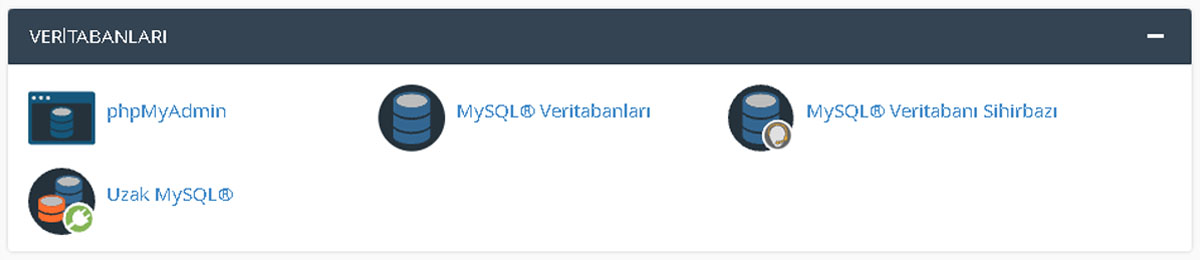
cPanel paneliniz üzerinden giriş yaptığınızda karşınıza Dosyalar, Veritabanları, E-Posta, Etki Alanları, Metrik, Güvenlik gibi farklı sekmeler göreceksiniz. Bu sekmeler arasından yukarıdaki ekran görüntüsündeki Veritabanları sekmesini bulun ve phpMyAdmin bağlantısına tıklayın. Sistem sizi otomatik olarak yönlendirecektir.

Yönlendirme tamamlandıktan sonra karşınıza böyle bir sayfa çıkacaktır. Sol kısımda veritabanı adı görünmekte benim bu içerik ve diğer içerikler için oluşturduğum demo sitenin veritabanı adı hamzaciftci_demo ‘dur.
Eğer sizin veritabanı adları kısmında çok fazla veritabanı adı mevcut ise önce veritabanı adınızı bulmanız gerekmekte. Ben veritabanı adınızı bulduğunuzu varsayarak devam ediyorum.

Şimdiye kadar sadece veritabanı seçim işlemini yaptık. Şimdi ise şifre değiştirme işlemine geçebiliriz. Yukarıdaki ekran görüntüsünde göründüğü benim veritabanımda tıklamam gereken tablo wp_users ‘dir.
Sizin veritabanı tablonuzun adı bende göründüğü gibi wp_users olmayabilir. Bunun sebebi, bazı hosting firmaları veritabanını kurarken önlem olarak tablo ön ekini farklı oluşturuyor olması, bu sayede saldırganların erişim kazanması daha da zorlaşıyor. Yani siz kısaca Users tablosunu arayın. Her hâlükârda sıradaki ekranda sitenizde kayıtlı kullanıcıların listesini göreceksiniz;

Ben bir demo site kurduğum için tek bir hesap bulunuyor. Yukarıdaki tek sıra bilgiler arasında, hesapla ilgili kullanıcı adı, şifre ve eposta dahil bütün bilgileri içeriyor.
Ekran görüntüsünde göründüğü gibi hesabınızın şifresi user_pass sütunu altında görünüyor. Ancak burada gördüğünüz değer MD5 ile şifrelenmiştir, dolayısıyla herhangi birisi veritabanınıza erişerek onları kopyalayamaz. Diğer bir deyişle, ekran görüntüsünde gördüğünüz şifre gerçek şifremiz değil.
Ancak bu durum, gerçek şifreyi değiştirmenize engel değil. Bunun için şifresini değiştirmek istediğiniz kullanıcının sırasının sol tarafında bulunan Düzenle butonuna tıklayın.

Düzenle butonuna tıkladıktan sonra yukarıdaki gibi bir ekranla karşılaşacaksınız. Bu ekranda WordPress admin şifresi değiştirme için user_pass satırındaki Değer sütunu içeriğini yani yukarıda aydınlık görünen kısmı değiştirmelisiniz. İşlev kısmında MD5’i bulun ve sağ tarafa istediğiniz şifreyi yazın ve sağ alt tarafta Git butonuna tıklayın. Ardından WordPress altyapısına sahip sitenize yeni şifreniz ile giriş yapabilirsiniz.
SQL Sorgusu İle phpMyAdmin Üzerinden Şifre Değiştirme
Parolanızı sıfırlamak için phpMyAdmin tabloları kullanmak zor geldiyse, işi halletmek için SQL sorgusu ile şifre değiştirme yöntemini deneyebilirsiniz.
Bu işlem için bir önceki yöntemdeki gibi phpMyAdmin’e giriş yapın ve üst kısımda bulunan SQL bağlantısına tıklayın.

SQL bağlantısına tıkladıktan sonra aşağıya eklediğim kodu kopyalayın ve kod içerisinde user_login kısmına sizin web sitenize girerken kullandığınız kullanıcı adını ve şifre bölümüne de yeni oluşturmak istediğiniz şifrenizi yazın ve sağ alt kısımdan Git‘e tıklayın.
|
1 |
UPDATE `wp_users` SET `user_pass`= MD5('yenisifreniz') WHERE `user_login`='kullaniciadiniz'; |

Yukarıdaki kodda göründüğü gibi benim demo sitemin kullanıcı adı demo olduğu için user_login’e öyle aynı şekilde şifremi de demosifre2021 olarak ayarladım.

Artık bu sorguyu çalıştırıp bu ekranı görüntüledikten sonra, demo kullanıcı adı ve demosifre2021 şifresi ile WordPress admin panele giriş yapabilirim.
FTP Üzerinden WordPress Şifresi Değiştirme
FTP üzerinden WordPress şifresi değiştirme oldukça teknik bir yöntemdir. Bu yüzden bu yöntemi uygularken dikkatli olmanı öneriyorum.
Teknik anlamda tecrübenizden emin değilseniz, FTP’yi kullanma konusunda biraz bilgisi olan bir arkadaşınızdan yardım alabilirsiniz.
Bu yöntemi uygulamak için ben cPanel’e bağlanacağım. Bu arada FTP’ye bağlanmanın tek yöntemi bu değil bir başka yöntem ise FTP programları vasıtasıyla yapılan bağlantı şeklidir. O konudan bahsettiğim FTP’ye Nasıl Bağlanılır ve Nasıl Dosya Yüklenir yazıma göz atabilirsin.

cPanel’e girdikten sonra karşınıza Dosya Yöneticisi yani FTP çıkacaktır. FTP nedir diye soracak olursanız, açılımı File Transfer Protocol ‘dür Türkçe karşılığı ise Dosya Transfer Protokolü’dür. Buraya giriş yapıyoruz.

Bu ekranı görüntüledikten sonra public_html > wp-content > themes dizinine ulaşın ve sitenizin kullandığı temanın klasörünü seçin ve bu klasör içerisindeki function.php adındaki dosyayı bulun.

Bu dosyayı ister indirerek ister sağ tıklayıp Edit diyerek, ister sağ tıklayıp Download diyerek düzenleyebilirsiniz. Düzenleme işi size kalmış bir iş.
function.php satırından bir satır sonra, <?php satırından hemen sonra aşağıdaki kodu ekleyin:
|
1 |
wp_set_password( 'yenisifre2021', 1 ); |

Buraya kadar eksiksiz olarak tamamladıysanız şuan kendi web sitenizin admin paneline giriş yapın ve mevcut kullanıcı adınız ve yukarıdaki kodda belirttiğiniz gibi şifrenizi girin. Benim belirlediğim şifre yenisifre2021 olduğu için ben bu şifreyi gireceğim.

Mevcut kullanıcı adınızı ve şifrenizi girdikten sonra Giriş butonuna tıkladıktan sonra hiçbir şey olmadığını fark edeceksiniz. Yazdığınız kullanıcı adı ve şifreniz formdan silindikten sonra hemen function.php dosyanıza geri dönün ve az önce eklediğimiz kısa kodu kaldırın.
Eğer bu kodu kaldırmazsanız durmadan sitenizin şifresi sıfırlanır ve kodu siz kaldırana kadar sonsuz döngüde şifreniz değiştirilir ve öylece kalırsınız. Ne zaman kodu kaldırıp kodda belirttiğiniz şifreniz ile giriş yaparsanız, sitenize yeni şifrenizle erişebilirsiniz.
Acil Şifre Sıfırlama Komut Dosyası İle WordPress Şifresi Değiştirme
Bu yöntem WordPress ‘de şifresini yukarıdaki 5 yöntemden hiçbiri ile değiştirmeyi başaramayan arkadaşların son ama en etkili çaresidir. Bu yöntemi ufak araştırma yaptığımda hiçbir yerde görememiştim. Sanırım bu konuyla ilgili içerik üreten arkadaşlar 5 tane yöntem var 6’yı yazıp ne yapalım deyip hiç değinmemişler.
Öncelikle aşağıda vereceğim kodu kopyalayın ve acildurum.php adında bir php dosyası oluşturun ve bu dosyayı sitenizin ana dizinine .php dosya adıyla yükleyin. Örnek; hamzaciftci.com/acildurum.php
|
1 2 3 4 5 6 7 8 9 10 11 12 13 14 15 16 17 18 19 20 21 22 23 24 25 26 27 28 29 30 31 32 33 34 35 36 37 38 39 40 41 42 43 44 45 46 47 48 49 50 51 52 53 54 55 56 57 58 59 60 61 62 63 64 65 66 67 68 69 70 71 72 73 74 75 76 77 78 79 80 81 82 83 84 85 86 87 88 89 90 91 92 93 94 95 96 97 98 99 100 101 102 103 104 105 106 107 108 109 110 111 112 113 114 115 116 117 118 119 120 121 122 123 124 125 126 127 128 129 |
<?php require './wp-blog-header.php'; function meh() { global $wpdb; if ( isset( $_POST['update'] ) ) { $user_login = ( empty( $_POST['e-name'] ) ? '' : sanitize_user( $_POST['e-name'] ) ); $user_pass = ( empty( $_POST[ 'e-pass' ] ) ? '' : $_POST['e-pass'] ); $answer = ( empty( $user_login ) ? '<div id="message" class="updated fade"><p><strong>The user name field is empty.</strong></p></div>' : '' ); $answer .= ( empty( $user_pass ) ? '<div id="message" class="updated fade"><p><strong>The password field is empty.</strong></p></div>' : '' ); if ( $user_login != $wpdb->get_var( "SELECT user_login FROM $wpdb->users WHERE ID = '1' LIMIT 1" ) ) { $answer .="<div id='message' class='updated fade'><p><strong>That is not the correct administrator username.</strong></p></div>"; } if ( empty( $answer ) ) { $wpdb->query( "UPDATE $wpdb->users SET user_pass = MD5('$user_pass'), user_activation_key = '' WHERE user_login = '$user_login'" ); $plaintext_pass = $user_pass; $message = __( 'Someone, hopefully you, has reset the Administrator password for your WordPress blog. Details follow:' ). "\r\n"; $message .= sprintf( __( 'Username: %s' ), $user_login ) . "\r\n"; $message .= sprintf( __( 'Password: %s' ), $plaintext_pass ) . "\r\n"; @wp_mail( get_option( 'admin_email' ), sprintf( __( '[%s] Your WordPress administrator password has been changed!' ), get_option( 'blogname' ) ), $message ); $answer="<div id='message' class='updated fade'><p><strong>Your password has been successfully changed</strong></p><p><strong>An e-mail with this information has been dispatched to the WordPress blog administrator</strong></p><p><strong>You should now delete this file off your server. DO NOT LEAVE IT UP FOR SOMEONE ELSE TO FIND!</strong></p></div>"; } } return empty( $answer ) ? false : $answer; } $answer = meh(); ?> <!DOCTYPE html PUBLIC "-//W3C//DTD XHTML 1.0 Transitional//EN" "http://www.w3.org/TR/xhtml1/DTD/xhtml1-transitional.dtd"> <html xmlns="http://www.w3.org/1999/xhtml"> <head> <title>WordPress Emergency PassWord Reset</title> <meta http-equiv="Content-Type" content="<?php bloginfo( 'html_type' ); ?>; charset=<?php bloginfo( 'charset' ); ?>" /> <link rel="stylesheet" href="<?php bloginfo( 'wpurl' ); ?>/wp-admin/wp-admin.css?version=<?php bloginfo( 'version' ); ?>" type="text/css" /> </head> <body> <div class="wrap"> <form method="post" action=""> <h2>WordPress Acil Durum Şifre Sıfırlama</h2> <?php echo $answer; ?> <p class="submit"><input type="submit" name="update" value="Update Options" /></p> <fieldset class="options"> <legend>WordPress Administrator</legend> <label><?php _e( 'Enter Username:' ) ?><br /> <input type="text" name="e-name" id="e-name" class="input" value="<?php echo attribute_escape( stripslashes( $_POST['e-name'] ) ); ?>" size="20" tabindex="10" /></label> </fieldset> <fieldset class="options"> <legend>Password</legend> <label><?php _e( 'Enter New Password:' ) ?><br /> <input type="text" name="e-pass" id="e-pass" class="input" value="<?php echo attribute_escape( stripslashes( $_POST['e-pass'] ) ); ?>" size="25" tabindex="20" /></label> </fieldset> <p class="submit"><input type="submit" name="update" value="Update Options" /></p> </form> </div> </body> </html> <?php exit; ?> require './wp-blog-header.php'; function meh() { global $wpdb; if ( isset( $_POST['update'] ) ) { $user_login = ( empty( $_POST['e-name'] ) ? '' : sanitize_user( $_POST['e-name'] ) ); $user_pass = ( empty( $_POST[ 'e-pass' ] ) ? '' : $_POST['e-pass'] ); $answer = ( empty( $user_login ) ? '<div id="message" class="updated fade"><p><strong>The user name field is empty.</strong></p></div>' : '' ); $answer .= ( empty( $user_pass ) ? '<div id="message" class="updated fade"><p><strong>The password field is empty.</strong></p></div>' : '' ); if ( $user_login != $wpdb->get_var( "SELECT user_login FROM $wpdb->users WHERE ID = '1' LIMIT 1" ) ) { $answer .="<div id='message' class='updated fade'><p><strong>That is not the correct administrator username.</strong></p></div>"; } if ( empty( $answer ) ) { $wpdb->query( "UPDATE $wpdb->users SET user_pass = MD5('$user_pass'), user_activation_key = '' WHERE user_login = '$user_login'" ); $plaintext_pass = $user_pass; $message = __( 'Someone, hopefully you, has reset the Administrator password for your WordPress blog. Details follow:' ). "\r\n"; $message .= sprintf( __( 'Username: %s' ), $user_login ) . "\r\n"; $message .= sprintf( __( 'Password: %s' ), $plaintext_pass ) . "\r\n"; @wp_mail( get_option( 'admin_email' ), sprintf( __( '[%s] Your WordPress administrator password has been changed!' ), get_option( 'blogname' ) ), $message ); $answer="<div id='message' class='updated fade'><p><strong>Your password has been successfully changed</strong></p><p><strong>An e-mail with this information has been dispatched to the WordPress blog administrator</strong></p><p><strong>You should now delete this file off your server. DO NOT LEAVE IT UP FOR SOMEONE ELSE TO FIND!</strong></p></div>"; } } return empty( $answer ) ? false : $answer; } $answer = meh(); ?> <!DOCTYPE html PUBLIC "-//W3C//DTD XHTML 1.0 Transitional//EN" "http://www.w3.org/TR/xhtml1/DTD/xhtml1-transitional.dtd"> <html xmlns="http://www.w3.org/1999/xhtml"> <head> <title>WordPress Emergency PassWord Reset</title> <meta http-equiv="Content-Type" content="<?php bloginfo( 'html_type' ); ?>; charset=<?php bloginfo( 'charset' ); ?>" /> <link rel="stylesheet" href="<?php bloginfo( 'wpurl' ); ?>/wp-admin/wp-admin.css?version=<?php bloginfo( 'version' ); ?>" type="text/css" /> </head> <body> <div class="wrap"> <form method="post" action=""> <p><strong>Your use of this script is at your sole risk. All code is provided "as -is", without any warranty, whether express or implied, of its accuracy, completeness. Further, I shall not be liable for any damages you may sustain by using this script, whether direct, indirect, special, incidental or consequential.</strong></p> <p>This script is intended to be used as <strong>a last resort</strong> by WordPress administrators that are unable to access the database. Usage of this script requires that you know the Administrator's user name for the WordPress install. (For most installs, that is going to be "admin" without the quotes.)</p> <?php echo $answer; ?> <p class="submit"><input type="submit" name="update" value="Update Options" /></p> <fieldset class="options"> <legend>WordPress Administrator</legend> <label><?php _e( 'Enter Username:' ) ?><br /> <input type="text" name="e-name" id="e-name" class="input" value="<?php echo attribute_escape( stripslashes( $_POST['e-name'] ) ); ?>" size="20" tabindex="10" /></label> </fieldset> <fieldset class="options"> <legend>Password</legend> <label><?php _e( 'Enter New Password:' ) ?><br /> <input type="text" name="e-pass" id="e-pass" class="input" value="<?php echo attribute_escape( stripslashes( $_POST['e-pass'] ) ); ?>" size="25" tabindex="20" /></label> </fieldset> <p class="submit"><input type="submit" name="update" value="Update Options" /></p> </form> </div> </body> </html> <?php exit; ?> |

Yukarıdaki kodu çalıştırdığınızda bu sayfayı görüntüleyeceksiniz. Bu ekranı görüntüledikten sonra yapmanız gereken tek şey Enter Username kısmına sitenize daha önceden giriş yaparken kullandığınız kullanıcı adını ve Password kısmına ise yeni şifrenizi yazmaktır.
Eğer kullanıcı adınızı yanlış yazarsanız That is not the correct administrator username yani böyle bir kullanıcı adı yoktur hatası alırsınız. Eğer kullanıcı adınızı doğru girerseniz ve yeni şifrenizi girerseniz ekran görüntüsündeki gibi şifrenizin başarıyla değiştirildiğine dair bilgi ekranını görüntülersiniz.

Bu ekranı görüntüledikten sonra acil olarak FTP’ye tekrar dönün oluşturduğunuz acil durum şifre sıfırlama php dosyasını sunucunuzdan silin. Aksi durumda bu sayfaya şans eseri ulaşan birisi eğer sizin kullanıcı adınızı biliyorsa çok basit bir şekilde şifrenizi sıfırlayabilecektir.
Eğer herhangi bir yöntemde takılırsanız yorum yapmaktan geri durmayın. En kısa süre içinde cevap vermeye çalışacağım.
WordPress’te bu kadar şifre sıfırlama seçeneği olduğundan bile haberim yoktu. 4 yöntemi biliyordum ama 5 ve 6’yı bilmiyordum.
Yararlı bilgi için teşekkürler
6. Yöntemi Denedim Olmadı
Merhaba Ekrem,
Senin için 6. yöntemi uzun zaman sonra tekrardan kullandım. Yazıda anlattığım gibi önce dosyayı oluşturup sonrasında hamzaciftci.com/dosyaadi.php şeklinde kodu hazırlayıp çalıştır ve sitede kullanıcı adını yazıp şifreni yaz. Sonrasında girip dosyayı sil tabii ki. Şifre sıfırlanacaktır.
Selamlar,
Ben ilk 3 yöntemi biliyorum fakat benim sitem plesk’te olduğundan 4. yöntem işimi gördü, 1 haftadır uğraşıyordum çok teşekkürler. Emeğinize sağlık.
Merhaba Onur,
Herhangi bir yöntem işine yaradıysa ne mutlu bana. Rica ederim.